スクリーンパーツ ライブラリの管理
スクリーン パーツでデザインを作成
概要
スクリーンパーツ ライブラリはスクリーンパーツを含むパッケージです。スクリーンパーツをプロジェクトに追加した後、その他のプロジェクトで使用するために共有またはエクスポートできます。プロジェクトにスクリーンパーツを追加するには、ローカル リポジトリまたは cloud.indigo.design サーバーからインポートします。
(a-1) スクリーンパーツ ライブラリの共有
プロトタイプと同様スクリーンパーツ ライブラリは cloud.indigo.design で共有できます。プライベート共有ライブラリは URL でアクセスしてダウンロードできます。コミュニティ ライブラリは誰とでも共有できます。 コミュニティ ライブラリまたは自分のライブラリを Indigo Studio でインポートできます。
スクリーンパーツ ライブラリを共有するには、プロジェクト ホーム の スクリーンパーツ ライブラリの共有 オプションを使用します。
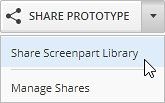
スクリーンパーツを選択した後、プロジェクト ホーム の 選択済みの共有 オプションを使用するか、スクリーンパーツ タブのコンテキスト メニューの スクリーンパーツ ライブラリ の共有 オプションも使用できます。

F共有の詳細については、「プロトタイプの共有」を参照してください。 構成オプションの詳細ガイドについては、「共有オプション」を参照してください。
(a-2) スクリーンパーツ ライブラリのエクスポート
スクリーンパーツ ライブラリをエクスポートするには、プロジェクト ホーム の その他のオプション メニューから スクリーンパーツライブラリのエクスポート を選択します。

このオプションは、その他のプロジェクトからインポート可能な .library ファイルを生成します。
(a-3) スクリーンパーツ ライブラリのインポート
.library ファイルをローカル ディレクトリまたは cloud.indigo.design から任意のプロジェクトにインポートできます。Indigo は、インポートされたライブラリをプロジェクトの .library で終わる新しいフォルダーに保存します。
スクリーンパーツ ライブラリをはじめてインポート
既定ライブラリ フォルダーにスクリーンパーツ ライブラリがない場合、コンピューターで .library ファイルを参照して最初のライブラリを追加できます。参照したライブラリを選択する際に、Indigo Studio はそれを既定ライブラリ フォルダーにコピーします。任意のプロジェクトからスクリーンパーツ ライブラリをインポートするときにライブラリを利用できます。
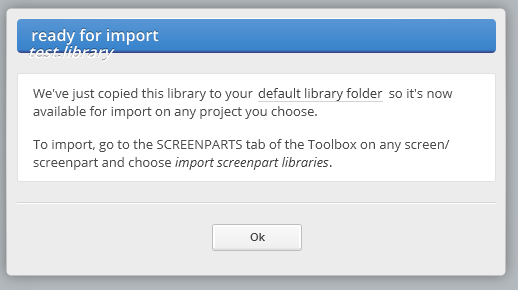
デフォルト ライブラリ フォルダーからスクリーンパーツ ライブラリのインポート
プロジェクト ホームのその他のオプションメニューのスクリーンパーツ ライブラリのインポートリンクをクリックします。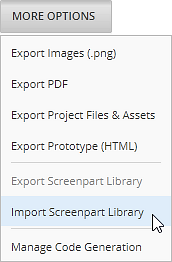 デザイナー `ツールボックス` の `スクリーンパーツ` タブから `スクリーンパーツ ライブラリのインポート` ダイアログを開くこともできます。
インポートされたライブラリもインポート可能なライブラリのリストが表示されます。
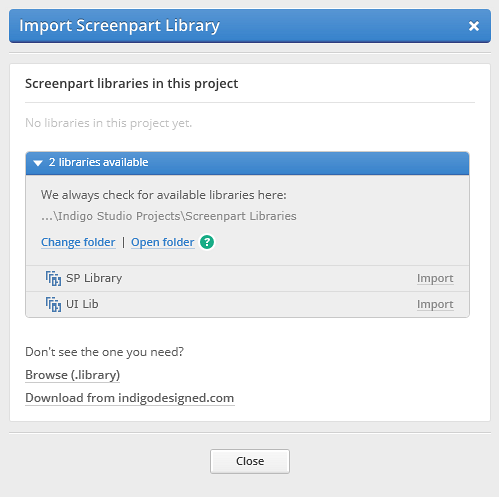
デフォルト ライブラリ フォルダーの変更リンクをクリックすると、その他のフォルダーを利用可能なライブラリの参照場所として設定できます。インポートするライブラリの
インポートリンクをクリックします。保存先のフォルダーおよびライブラリの名前を変更できますが、フォルダー名の最後が .library である必要があります。
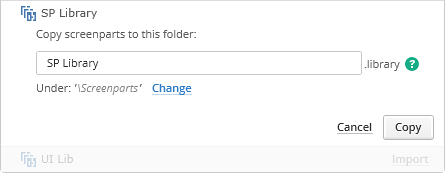
[
コピー] ボタンをクリックします。
または、.library ファイルを参照、あるいは cloud.indigo.design からファイルをダウンロードしてインポートできます。Browse (.library) ボタンを使用してコンピューターのファイルを参照するか、コミュニティからダウンロード リンクを使用して cloud.indigo.design コミュニティでライブラリを参照できます。
